计算机网络实验二 网络通讯设备的基本连接与调试
本次实验旨在通过实践操作,掌握常用网络通讯设备(如交换机、路由器)的基本物理连接方法、初始配置及基础调试命令。
一、 实验目标
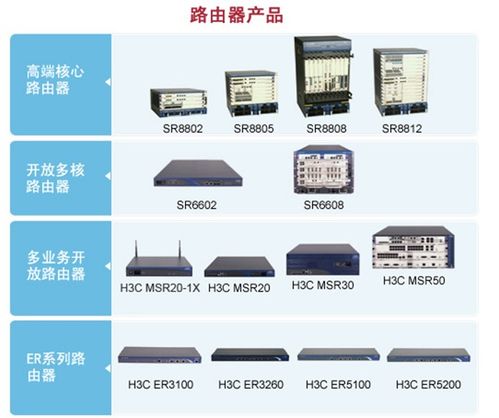
- 熟悉常见网络设备(交换机、路由器)的物理接口类型与功能。
- 掌握使用Console线缆通过终端仿真软件(如SecureCRT、PuTTY)连接设备的方法。
- 学习网络设备的上电启动过程与初始配置模式。
- 掌握基础配置命令,包括设备命名、接口IP地址配置、状态查看等。
- 学会使用
ping、tracert(或traceroute)等基础网络调试命令测试连通性。
二、 实验设备与环境
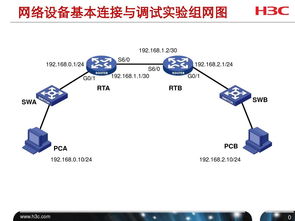
- 实验设备:二层交换机、路由器(或三层交换机)各一台。
- 连接线缆:Console配置线缆、直连双绞线(网线)。
- 终端软件:安装在PC上的终端仿真程序。
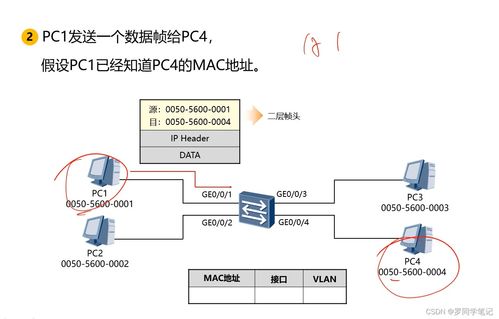
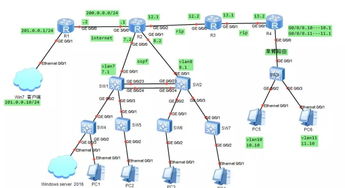
- 拓扑示意:PC <--(Console线)--> 网络设备 <--(网线)--> 另一台网络设备或PC。
三、 实验步骤与关键操作
- 物理连接
- Console连接:使用Console线缆,一端连接PC的串口(或USB口,需使用USB转串口适配器),另一端连接网络设备的Console管理端口。这是进行初始配置和管理的主要方式。
- 设备间互联:使用网线,根据拓扑需求将网络设备的以太网接口(如交换机的Access口、路由器的LAN口)与其他设备相连。注意直连设备间通常使用交叉线,现代设备多数支持自动翻转,常使用直通线即可。
- 终端软件配置与设备访问
- 在PC上打开终端仿真软件,新建连接,选择正确的串行端口(COM口),设置波特率(通常为9600)、数据位(8)、奇偶校验(无)、停止位(1)、流控制(无)。
- 确认连接后,给网络设备上电。在终端窗口中将显示设备的启动信息,并最终进入命令行界面(CLI)。
- 基础配置与调试
- 模式切换:熟悉用户模式(
>)、特权模式(#)、全局配置模式((config)#)、接口配置模式((config-if)#)之间的切换命令(如enable,configure terminal,interface)。
- 设备命名:在全局配置模式下,使用
hostname命令为设备设置一个唯一的标识名。
- 接口IP配置:为路由器的接口或交换机的管理VLAN接口配置IP地址、子网掩码,并使用
no shutdown命令激活接口。
- 查看状态:使用
show version查看系统信息,show running-config查看当前配置,show interfaces status或show ip interface brief快速查看接口状态与IP信息。
- 连通性测试:在配置好IP地址后,在设备CLI或相连的PC上使用
ping <目标IP>命令测试网络层连通性。使用tracert <目标IP>命令追踪数据包路径,辅助排查故障。
四、 实验注意事项与故障排查
- 连接问题:若终端无显示,请检查Console线缆、COM端口号、波特率设置是否正确,并确认设备已通电。
- 配置保存:实验中的配置更改在设备重启后会丢失。如需保存,必须在特权模式下执行
write或copy running-config startup-config命令。 - 命令帮助:在任何模式下,输入
?可以获取该模式下可用命令的帮助信息。 - IP地址规划:提前规划好实验拓扑中各个接口的IP地址,确保它们在同一个子网内或通过路由可达,避免地址冲突。
五、
通过本次实验,我们完成了从物理连接到逻辑配置的网络设备初始化全过程。掌握Console连接与基础CLI操作是进行所有高级网络配置和管理的基石。理解ping、tracert等调试工具的使用,对于日后分析和解决网络连通性故障至关重要。后续实验将在此基础上,深入探索VLAN划分、静态路由、动态路由协议等更复杂的网络技术。
如若转载,请注明出处:http://www.kuxueabc.com/product/73.html
更新时间:2026-03-09 19:40:41